Relatórios
A partir da tela de Consumo é possível gerar relatórios detalhados com informações até o nível de recursos. Para isso é necessário definir os filtros de busca e selecionar o período desejado.
O período escolhido deve ser de no máximo 31 dias. Caso ultrapasse esse limite a geração do relatório será desabilitada.
Dica: Utilize o filtro de serviços para trazer a coluna de recursos. Note que quanto mais serviços forem selecionados maior será a quantidade de linhas, podendo atingir o limite de 100.000 (cem mil) linhas e inviabilizar a geração do relatório.

Após definir os filtros, clique no ícone de geração de relatórios, localizado no canto superior direito. Assim, você poderá prosseguir com a solicitação do relatório.
Relatório
A estrutura da planilha é personalizável, permitindo a inclusão ou exclusão de colunas conforme necessário. No entanto as colunas “Dia de uso”, “Provedor” e "Valor do consumo" são obrigatórias e não podem ser retiradas.
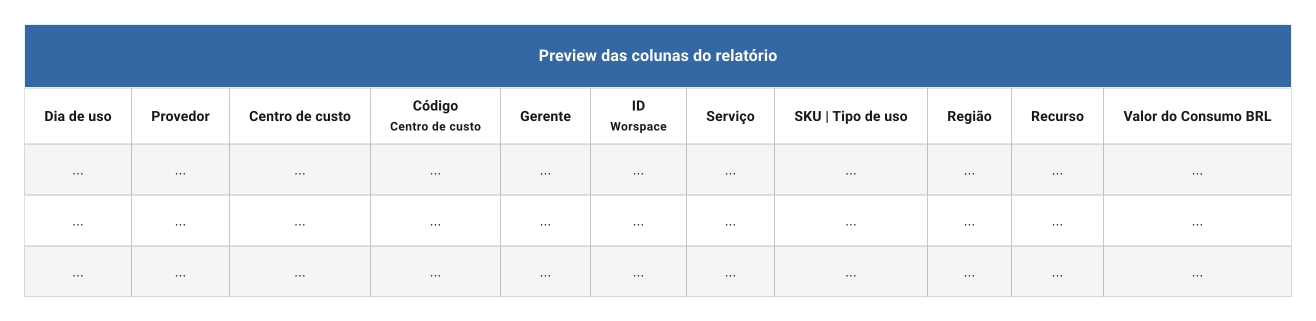
-
Período → Data inicial e data final do relatório, que delimitam os registros incluídos na planilha.
-
Dia de uso → Data em que o recurso foi efetivamente usado.
-
Provedor → Nome do provedor do serviço.
-
Centro de Custo → Nome do Centro de Custo.
-
Código do Centro de Custo → Identificador do Centro de Custo.
-
Gerente → Responsável pelo Centro de Custo.
-
ID do Workspace → Identificador do Workspace.
-
Região → Região onde o recurso está alocado.
Regiões são áreas geográficas específicas onde os datacenters do provedor de nuvem estão localizados, e onde seus recursos podem ser alocados. Para mais detalhes sobre regiões, consulte a documentação do provedor: GCP, AWS, Azure e OCI.
-
Serviço → Nome do Serviço.
-
SKU/Tipo de uso → SKU do Serviço.
-
Recurso → Nome do Recurso.
Recurso é um componente alocado de infraestrutura ou serviço na nuvem, como uma máquina virtual, um banco de dados ou uma função serverless, que gera custos de acordo com seu nível de uso. Para mais detalhes sobre recurso, consulte a documentação do provedor: GCP , AWS, Azure e OCI.
- Dólar referencial → Valor do dólar em real que foi utilizado para calcular o consumo na AWS.
Erros
O limite máximo permitido é de 100.000 linhas. Caso ultrapasse esse limite, ajuste os filtros para reduzir o número de linhas.
Erro
O relatório excedeu o limite de 100.000 linhas. Ajuste os filtros para reduzir o tamanho
Importante: se já existir um relatório disponível para download, com as mesmas configurações de filtros selecionadas e não expirado, não será possível solicitar novamente. Para baixar o relatório existente, basta acessar Relatórios.
Erro
Já existe um relatório com estes filtros. Um botão para visualizar o relatório estará disponível para lhe redirecionar.
Formato do arquivo: O relatório é disponibilizado no formato CSV. Abra o arquivo com softwares como Excel, Google Sheets ou ferramentas de análise de dados, como o Pandas.
Relatórios
A Listagem de Downloads exibe o histórico de processamento de relatórios ordenados da solicitação mais recente até a mais antiga e permite baixar relatórios que estão no status de "Finalizado".
Colunas
-
Responsável → Usuário que solicitou o relatório.
-
Arquivo → Nome da planilha / Data e Hora da solicitação.
-
Período → Data inicial e data final do relatório.
-
Status → Condição atual da solicitação.
-
Expiração → Data e hora da expiração do relatório.
-
Ação → Botão para realizar o download da planilha. É habilitado apenas quando o status da planilha é "Finalizado".
Status
-
Finalizado - Disponível para download em até 24hrs.
-
Processando - Gerando Planilha.
-
Expirado - Venceu o prazo de 24hrs.
Abrindo o arquivo do relatório
Google Sheets
-
Criar um novo arquivo:
- Abra um novo arquivo no Google Sheets
-
Configurar para inglês:
- Navegue até Arquivo no menu superior, selecione Configurações e em Geral escolha Estado Unidos como localidade.
Importante
Realizar este procedimento antes de importar o arquivo.
-
Importar o arquivo:
- No menu superior escolha Importar e opte por Fazer Upload do arquivo.
-
Configurações de importação:
- Na opção de Importar local - Substituir planilha.
- Defina Tipo de separador como vírgula.
- Desmarque a opção de converter texto em números, datas e fórmulas para garantir a precisão dos dados.
-
Formatar dados de consumo:
- Após a importação, selecione a coluna de consumo.
- Vá até Formatar no menu superior, escolha a opção Número > Formato de número personalizado.
- Insira o formato ###,##0.00 e clique em aplicar. Isso garantirá que os dados de consumo sejam exibidos corretamente.
Microsoft Excel
-
Criar um novo arquivo:
- Abra um novo arquivo no Excel
-
Importar o arquivo:
- No menu superior escolha Importar e selecione o Arquivo CSV gerado para importar o relatório.
-
Configurações de importação:
-
Etapa 1:
- Selecione Delimitador - Caracteres como vírgula ou tabulações separam cada campo.
- Em Origem de arquivo escolha Unicode (UTF-8) e clique em avançar.
-
Etapa 2:
- Marque apenas a opção Vírgula em Delimitadores.
- Deixe o Qualificador de texto como aspas duplas (") e clique em Avançar.
-
Etapa 3:
- Selecione Texto e clique em Avançado.
- Configure Separador decimal como ponto (.) e Separador de milhar como vírgula (,).
- Isso garantirá que os dados sejam exibidos corretamente.
-